CHUEM Desktop
เชื่อมต่อ
อินเทอร์เน็ต
เชื่อมต่อ CHUEM Desktop กับ Wi-Fi เพื่อการใช้งานออนไลน์และการเก็บข้อมูลการฟื้นฟูอย่างเป็นระบบ
คู่มือ
การเชื่อมต่อ
ก่อนหน้า
การเปิดระบบ
ทำไมต้องเชื่อมต่อ?
แนะนำให้ใช้ CHUEM Desktop ขณะเชื่อมต่ออินเทอร์เน็ต เพื่อให้ข้อมูลการฟื้นฟูถูกจัดเก็บอย่างเป็นระบบ
ออนไลน์
เข้าถึงบัญชีของคุณและฟีเจอร์ฟื้นฟูที่เชื่อมต่อออนไลน์
ออฟไลน์
ระบบยังรองรับฟังก์ชันบางส่วนได้แม้ไม่มีการเชื่อมต่ออินเทอร์เน็ต
เปิดเมนู
Wi-Fi
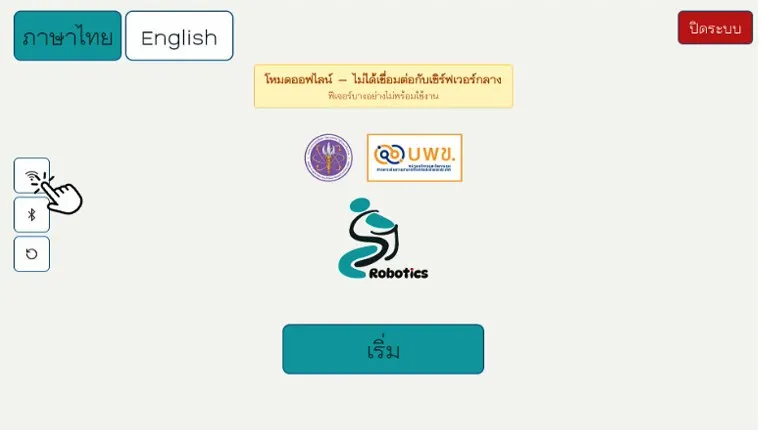
จากหน้าจอเข้าสู่ระบบ เลือกไอคอน Wi-Fi ที่ด้านซ้ายของหน้าจอ
การตั้งค่า Wi-Fi
เปิดเมนูเครือข่ายจากหน้าจอเข้าสู่ระบบ
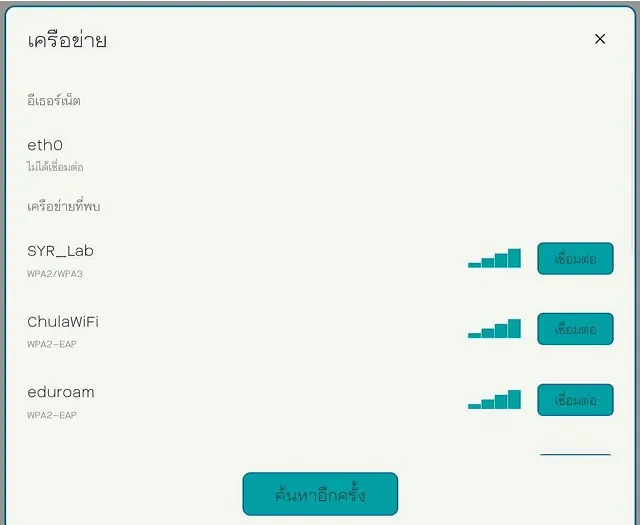
เลือกเครือข่าย
แล้วเชื่อมต่อ
เลือกเครือข่าย Wi-Fi ที่ต้องการใช้ แล้วเลือก “Connect”
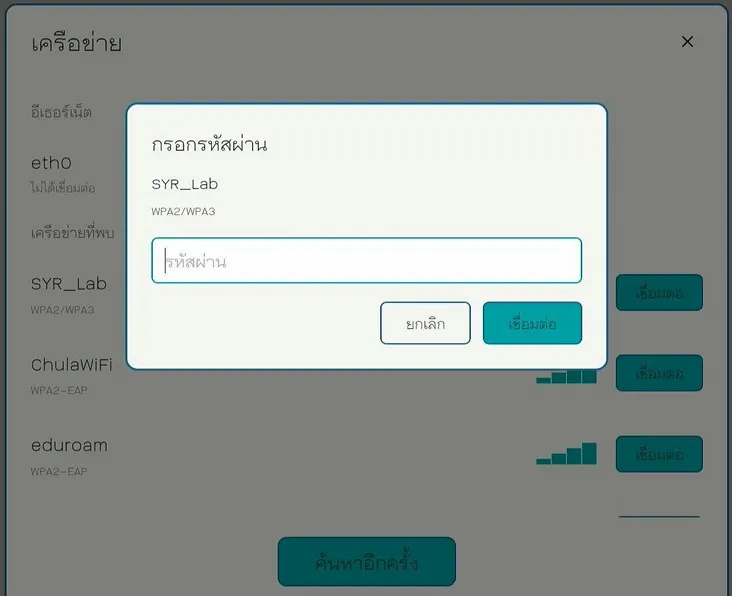
กรอกรหัสผ่านหรือทำขั้นตอนเข้าสู่ระบบของเครือข่ายให้เสร็จเมื่อระบบขึ้นถาม
ยังแสดงสถานะออฟไลน์อยู่?
รีเฟรช
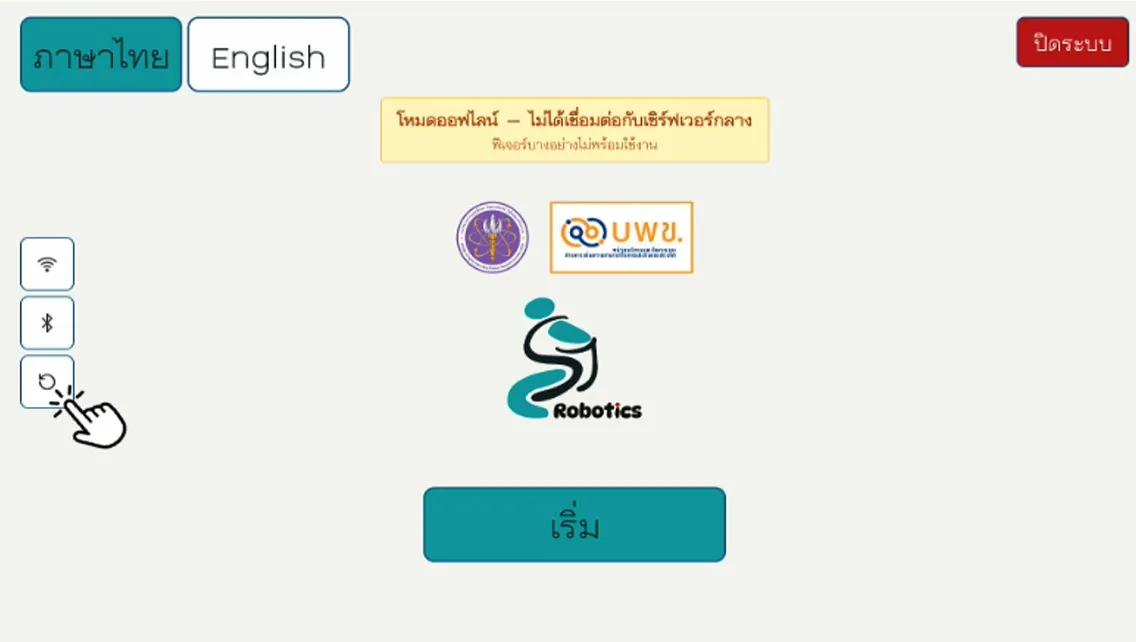
หน้าจอเข้าสู่ระบบ
หากอินเทอร์เน็ตเชื่อมต่อแล้วแต่ CHUEM Desktop ยังแสดงโหมดออฟไลน์ ให้เลือก Refresh ที่หน้าจอเข้าสู่ระบบ
เชื่อมต่อแล้ว
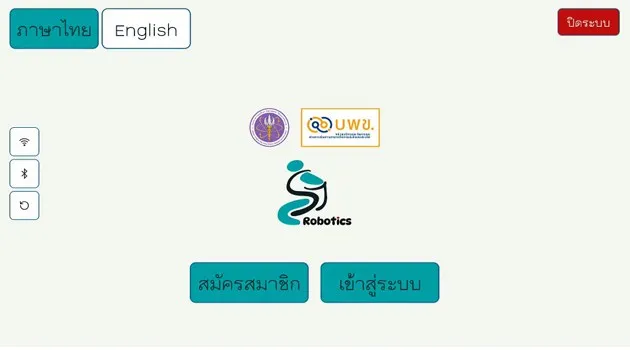
คุณออนไลน์แล้วเมื่อตัวเลือกบัญชีปรากฏ
การเชื่อมต่อสำเร็จจะยืนยันได้เมื่อหน้าจอเข้าสู่ระบบแสดงตัวเลือกสมัครบัญชีและเข้าสู่ระบบ