
CHUEM Desktop
เริ่มเกม
เลือกกิจกรรม เตรียมเซสชัน ปรับระดับความท้าทาย แล้วเริ่มการฟื้นฟูกับ CHUEM Desktop
คู่มือ
เกม
ก่อนหน้า
โหมดออฟไลน์
พร้อมไหม?
มาเล่นกันเลย
จากเมนูหลัก เลือก “Play” เพื่อเปิดคลังเกมฟื้นฟู
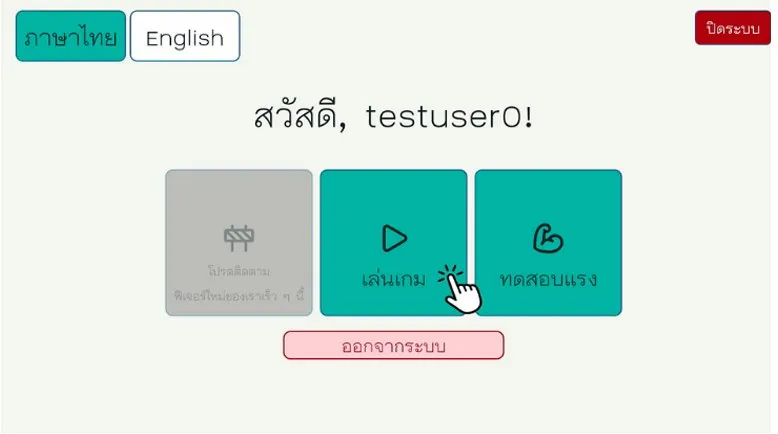
เมนูหลัก
เลือก Play เพื่อเริ่ม
เลือกกิจกรรมของคุณ
ดูเกมฟื้นฟูที่มีให้เลือก แล้วเลือกกิจกรรมที่ต้องการเล่น
เลือกเกมเพื่อดำเนินการต่อ

คลิกเกมที่ต้องการใช้เพื่อเปิดการตั้งค่าเซสชันของเกมนั้น
ตั้งค่าเซสชัน
ก่อนเริ่มเล่น
เลือกระดับความยากและระยะเวลาของเซสชันก่อนเริ่มเกม
ระดับความยาก
ปรับระดับความท้าทายของการฟื้นฟู
ระยะเวลา
ตั้งเวลาเล่นเป็นนาที
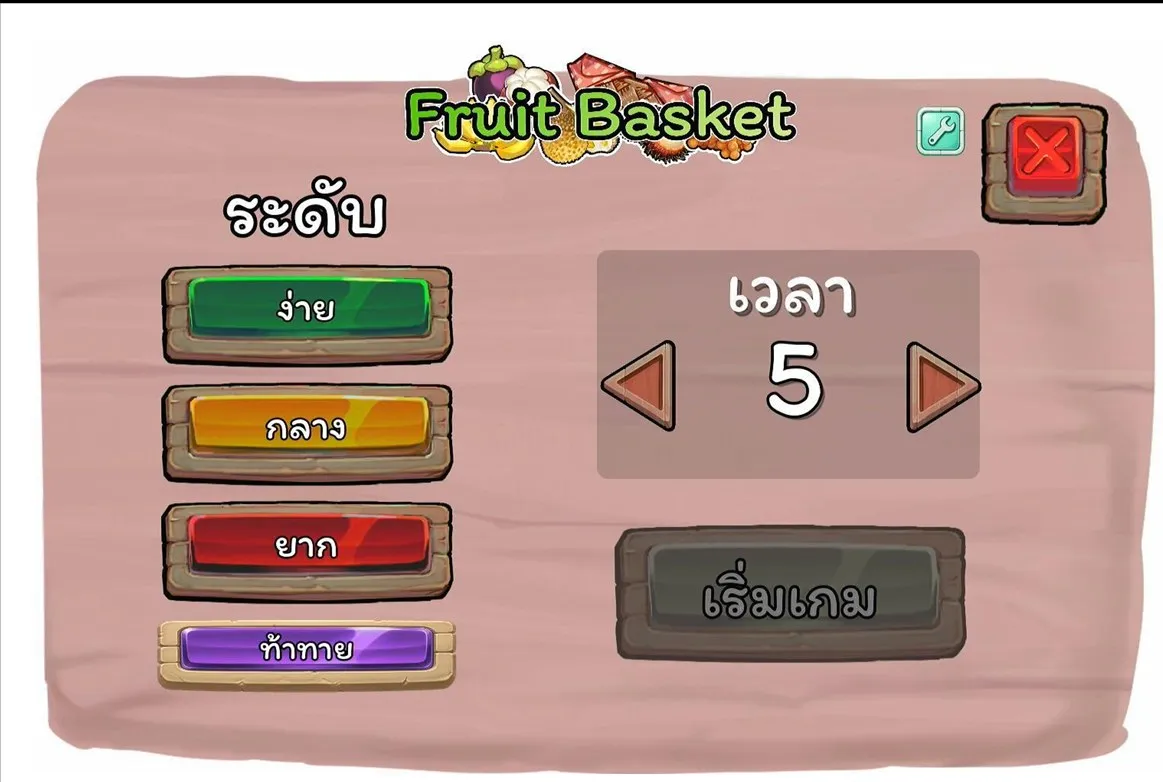
เมื่อพร้อมแล้ว
เลือก Start Game
เลือกระดับความท้าทาย
ที่เหมาะกับคุณ
เลือกระดับความยากจากค่าที่ตั้งไว้ให้ หรือปรับเองแบบละเอียดด้วยการตั้งค่าแบบกำหนดเอง
โหมดง่าย · โหมดกำหนดเอง
โหมดง่าย
เลือกระดับความยากที่ตั้งไว้ให้
แต่ละระดับจะปรับปริมาณแรงช่วยของหุ่นยนต์ และพฤติกรรมของวัตถุในเกม
ง่าย
สูง
ช้า / น้อย
ปานกลาง
ต่ำ
ช้า / น้อย
ยาก
ต่ำ
ปานกลาง
ท้าทาย
ไม่มี
ปานกลาง
โหมดกำหนดเอง
ปรับเซสชันแบบละเอียด

เปิดการตั้งค่าแบบกำหนดเองด้วยไอคอนประแจ เพื่อปรับแรงช่วยของหุ่นยนต์และพฤติกรรมวัตถุในเกมแยกกัน
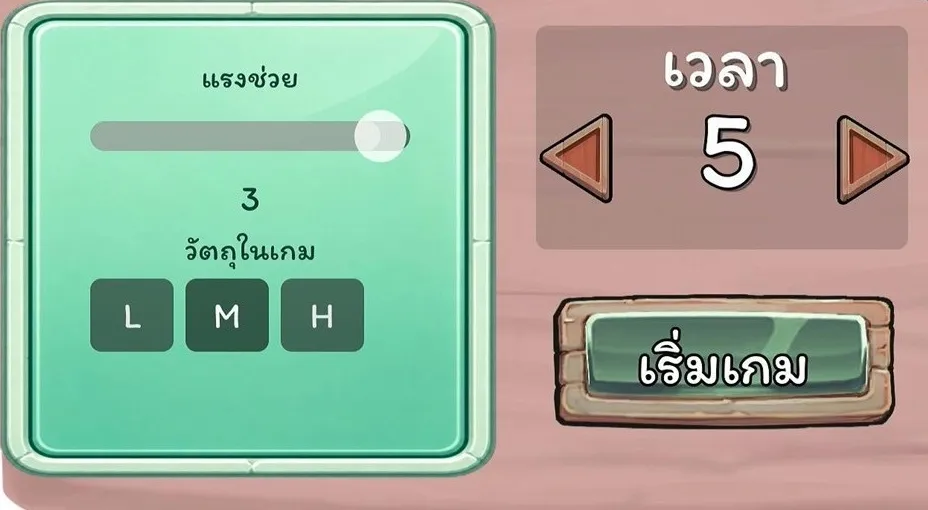
ระดับแรงช่วย
วัตถุในเกม
ระหว่างที่คุณเล่น
มีปุ่มควบคุมบางส่วนที่ยังใช้งานได้ระหว่างทำกิจกรรมฟื้นฟู

จบก่อนเวลา
เลือกปุ่มออกที่ด้านบนของหน้าจอเพื่อออกจากเกม
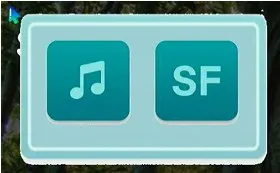
ควบคุมเสียงเกม
เลื่อนเมาส์ไปที่มุมซ้ายบนเพื่อแสดงปุ่มควบคุมเพลงและเอฟเฟกต์เสียง
เซสชันเสร็จสมบูรณ์
เล่นเสร็จแล้ว?
ออกจากเมนูเกมเมื่อทำกิจกรรมฟื้นฟูเสร็จเรียบร้อย
ออกจากเมนูเกม
เลือกปุ่มออกที่มุมขวาบนของเมนูเกม
จบเซสชันผู้ใช้
เลือก Logout หรือ End เพื่อกลับสู่หน้าจอเข้าสู่ระบบเมื่อผู้ใช้เสร็จสิ้นการใช้งาน